形状のバウンディングボックスの端を原点や指定座標に合わせる
全グレード対応
建物や家具などの形状を地面や床に合わせて配置する機能には「形状整列」や「オブジェクトスナップ」がありますが、「形状情報」ウインドウの「バウンディングボックス」に数値を入力しても単純な位置揃えを行えます。
※「形状整列」については以下の記事をご覧ください。
指定の形状を基準として整列させたい
形状を整列する
複数の形状を等間隔で並べる (形状整列)
「形状整列」を利用して線形状に沿って形状を配置・並べたい
※「オブジェクトスナップ」については以下の記事をご覧ください。
形状の稜線を他の形状の稜線に合わせる (オブジェクトスナップ)
形状のポイントを、他形状のポイントに一致させるように移動したい (オブジェクトスナップ)
他形状にぴったり合わさるように形状を作成したい (オブジェクトスナップ)
バウンディングボックスとは
形状の上下前後左右のサイズからなる直方体の枠で、Shade3Dでは通常赤枠で形状を囲って表示されます。
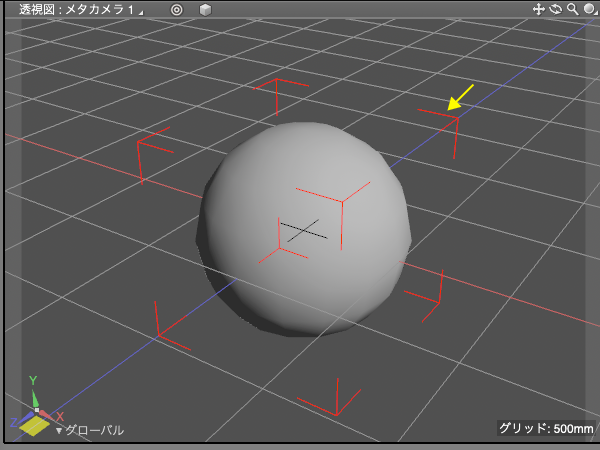
※「バウンディング」ボックスが表示されていない場合はメインメニュー > 「図面」 > 「全てのビュー」(または「アクティブビュー」) > 「表示オブション」 > 「バウンディングボックスを表示」をオン(チェックマークがついた状態)にします。または選択したビューでBWindows/macOS(初期設定)で表示のオン、オフを行えます。
※「バウンディングボックス」の表示状態は、本記事のテクニックには影響しません。
バウンディングボックスの情報
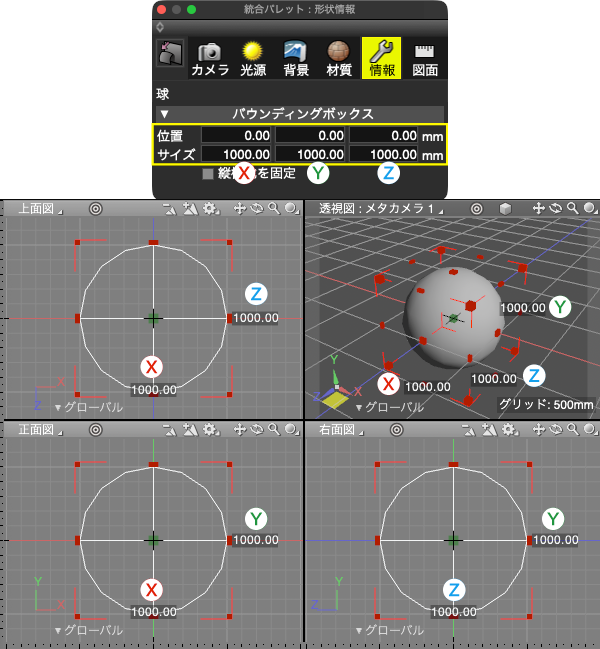
「形状情報」ウインドウの「バウンディング」ボックスには「位置」と「サイズ」があり、「位置」は形状の中心の座標、「サイズ」は形状の上下前後左右(X、Y、Z)のサイズとなります。
「位置」はバウンディングボックスの中心となり、「サイズ」はバウンディングボックスのサイズとなります。
※画像は説明用に「サイズ」マニピュレータで数値を表示しています。
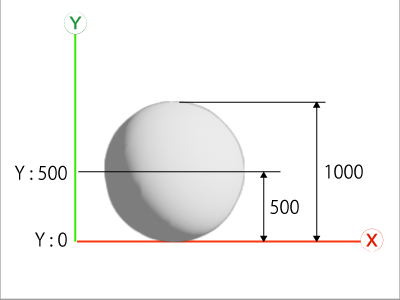
A.形状の底面をY座標「0」に揃える(原点に接地)
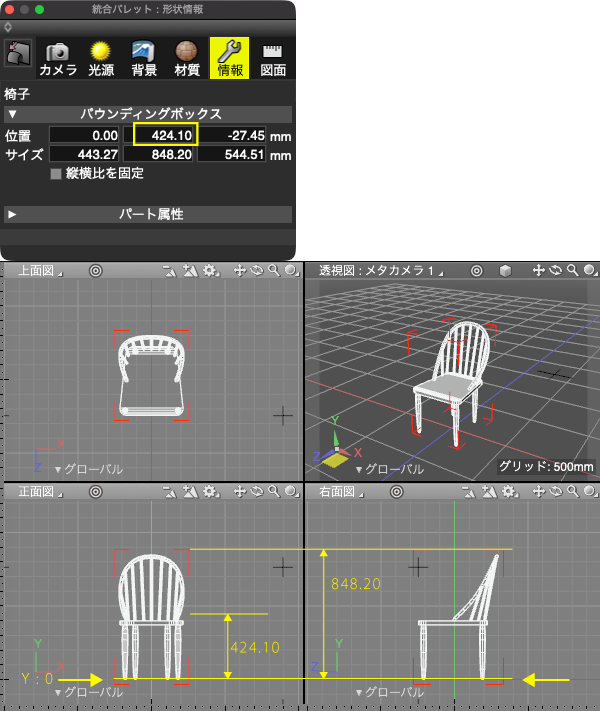
形状を原点に接地させるには、位置のY座標を形状の高さの半分に設定します。
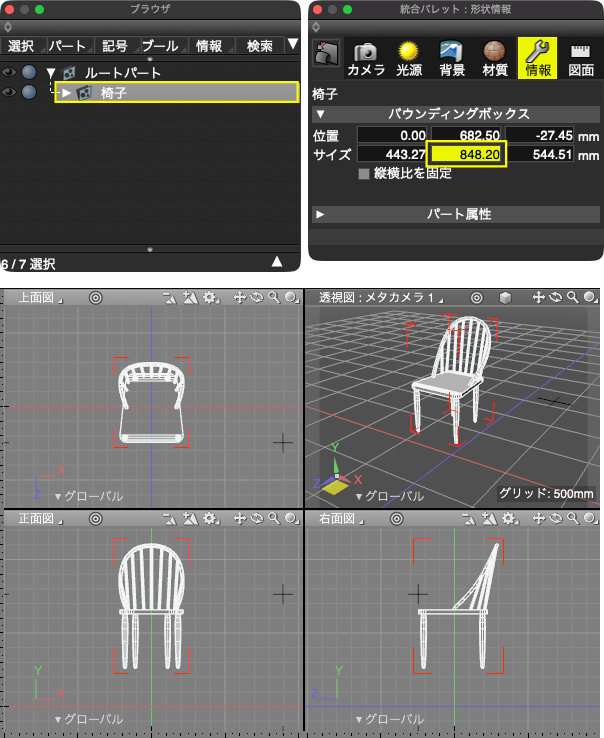
A-1.「ブラウザ」で形状を選択して「形状情報」ウインドウ > 「バウンディングボックス」 > 「サイズ」の真ん中のテキストボックスをクリックしてハイライトさせます。
A-2.CtrlWindows/commandmacOS+Cまたはテキストボックスを右Windows/controlmacOS+クリックで表示されるコンテクストメニューから「コピー」で値をコピーします。
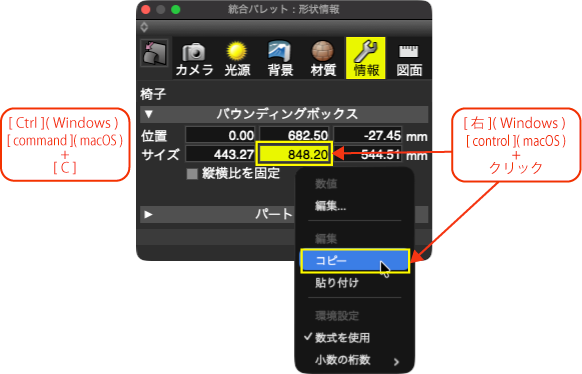
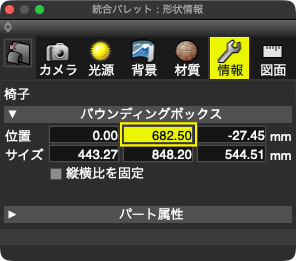
A-3.「形状情報」ウインドウ > 「バウンディングボックス」 > 「位置」の真ん中のテキストボックスをクリックしてハイライトさせます。
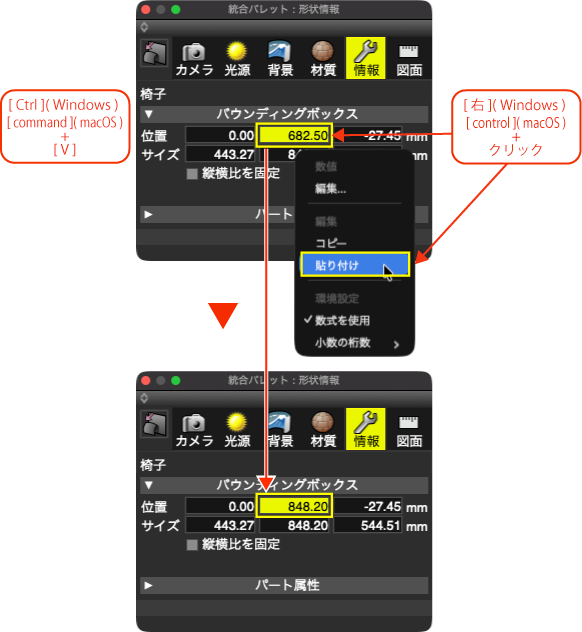
A-4.CtrlWindows/commandmacOS+Vまたはテキストボックスを右Windows/controlmacOS+クリックで表示されるコンテクストメニューから「貼り付け」で値を貼り付けます。
A-5.「位置」の真ん中のテキストボックス(値を貼り付けたテキストボックス)をダブルクリックして編集状態にします。
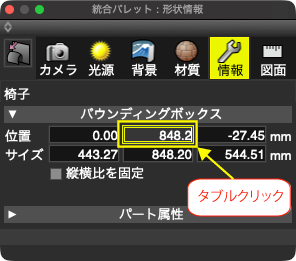
A-6.テキストボックス内のカーソル位置は末尾となっているのでそのまま半角で「/2」と入力すると末尾に追加されて「844.2/2」となります。
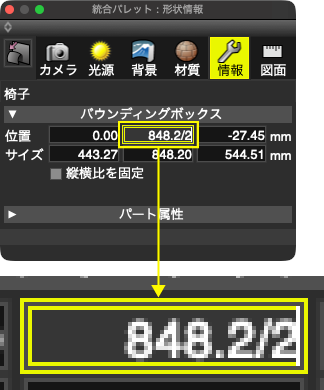
A-7.TabWindows/macOSやEnterWindows/returnmacOSまたはテキストボックス以外の場所をクリックして計算式を確定すると値は「424.10」となり、形状の底面が原点に接地します。
B.形状の底面を任意のY座標に揃える
接地させたい位置、たとえば高さのある台の上に揃えるには、形状の高さを形状の半分+床の高さに設定します。
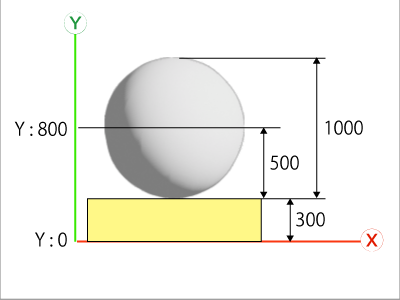
A1-A5までの手順でテキストボックスを編集状態にしたら形状の高さ/2+台の高さを入力します。ここでは床の高さを「300」とし、「/2+300」を入力して「848.20/2+300」としました。
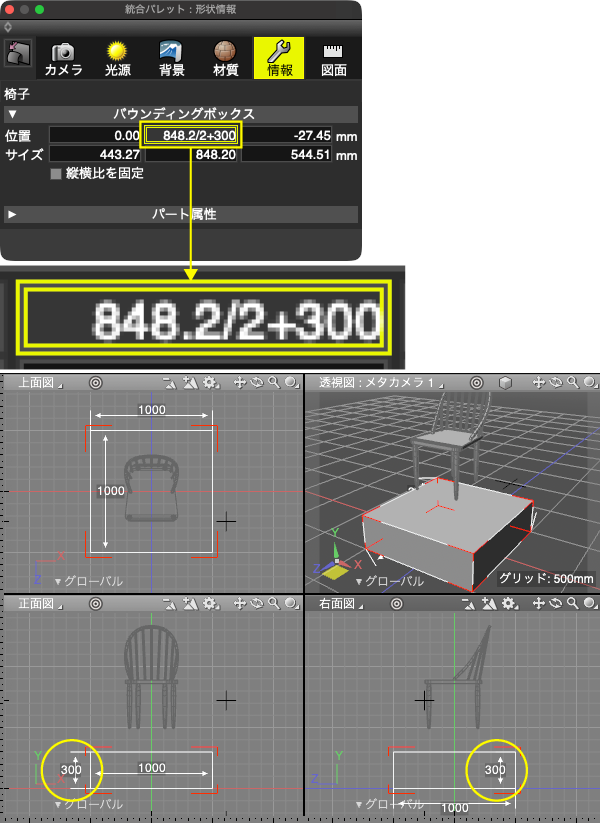
確定するとY座標が「742.10」となり、台の上に形状が配置されます。
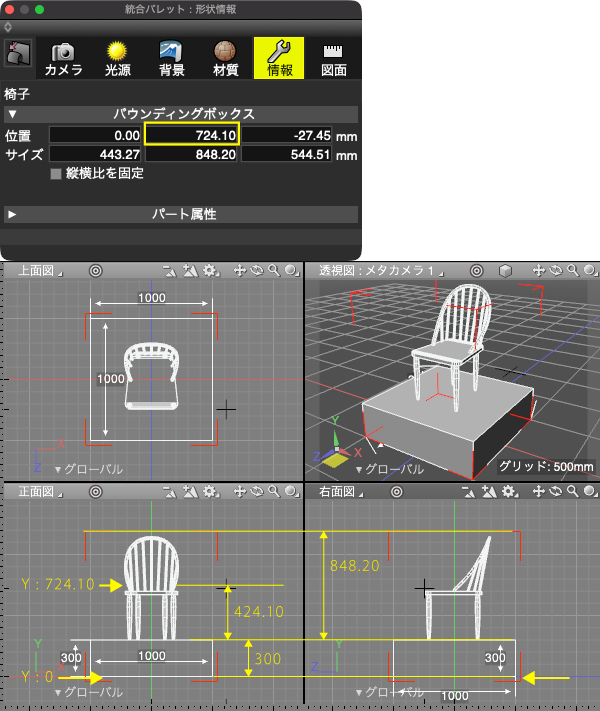
Y座標以外にもX座標、Z座標でも同様の配置を行えます。
先に計算結果を知りたい。または計算式を残しておきたい場合などは以下の記事をご覧ください。
Shade3D内でメモや計算を行う