【Windows11】内蔵GPUと外部GPU(ビデオカード)を搭載したパソコンでShade3Dで使用するGPUを指定する
Shade3Dのアプリケーションでは、搭載されたGPUを識別して指定させる方法はございません。
しかし、Windows11に搭載された設定により使用するGPUを指定させることができます。
高パフォーマンスを発揮するGPUを搭載している場合など、有効な方法となりますので是非ご活用ください。
【注意】
・ご案内する方法は、Shade3Dに搭載された設定ではございません。
Windwos 11に搭載された機能となりますので、表示されない、または、問題が発生する場合は、
コンピュータのサポート窓口へご相談いただくなど、自己責任にて行なってください。
・ご紹介する設定は、Windows 11(2025.11月現在)でのみ有効です。
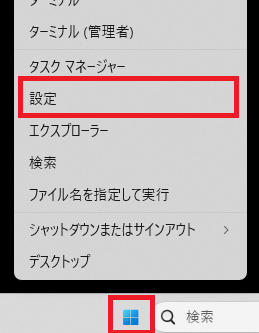
1・スタートメニューを右クリックし、表示されたメニューより「設定」を選択してください。
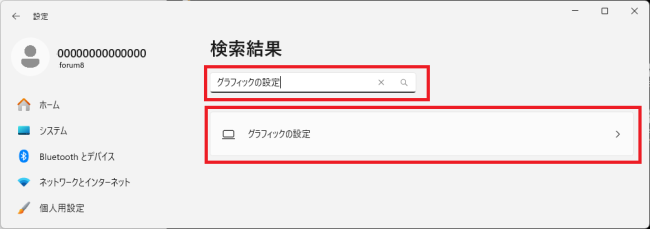
2・「設定」画面が表示されます。「設定の検索」テキストフィールドに「グラフィックの設定」と入力し、
検索結果から「グラフィックの設定」を選択してください。
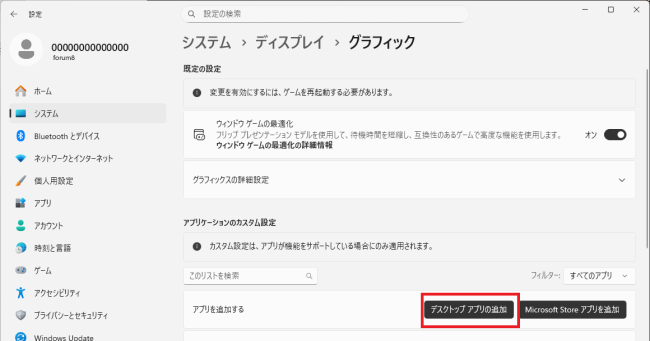
3・「グラフィックの設定」ウィンドウが表示されます。「アプリケーションのカスタム設定」>「デスクトップアプリの追加」を選択してください。
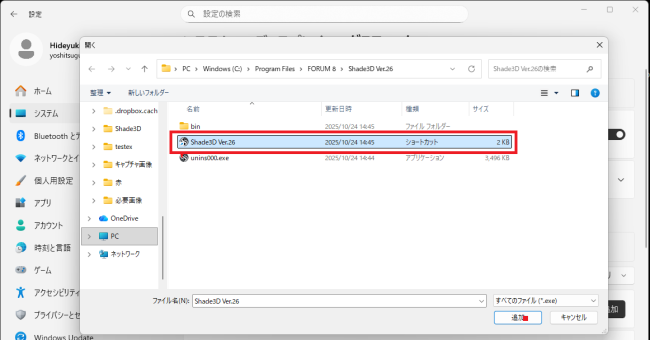
4・アプリケーションを指定する「開く」ウィンドウが表示されます。
インストールしたShade3Dのフォルダを開き「Shade3D.exe」を選択して追加してください。
なお、Shade3Dのインストール先を変更せずにインストールされた場合は、「Shade3D.exe」は、以下のフォルダへインストールされます。
インストール先:C:\Program Files\FORUM 8\Shade3D Ver.26\bin\Shade3D.exe
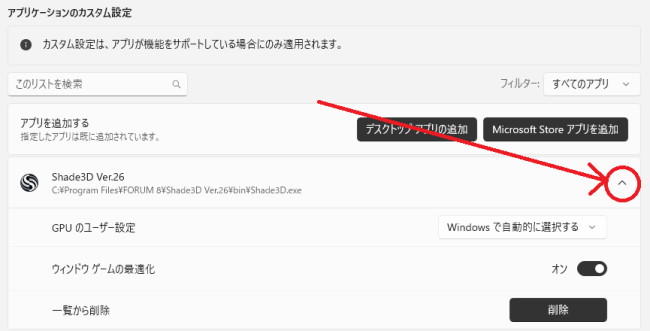
5・Shade3Dのアプリケーションが追加されます。追加された項目を開き「GPUのユーザー設定」を表示してください。
6・「GPUのユーザー設定」ウィンドウが表示されます。優先するGPUを選択して「保存」を選択してください。
表示される項目は以下の通りです。
Windowsで自動的に選択する:メインディスプレイに使用しているGPUを使用
省電力:IntelのGPUを使用(※繋いでいるモニタに依存しない)
ハイパフォーマンス:高いパフォーマンスのGPUを使用(※繋いでいるモニタに依存しない)
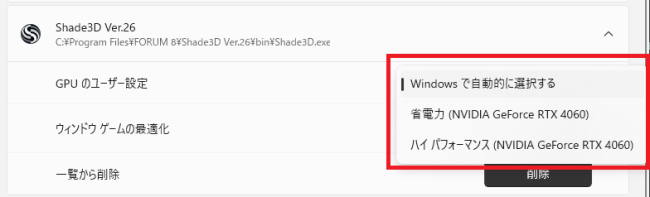
今回のケースでは、NVIDIAのGPUを搭載しているコンピュータのため、「ハイパフォーマンス」を指定しました。
これにより、Shade3Dのアプリケーションが、パフォーマンスの良いNVIDIAのGPUを常に使用する設定に変更されます。