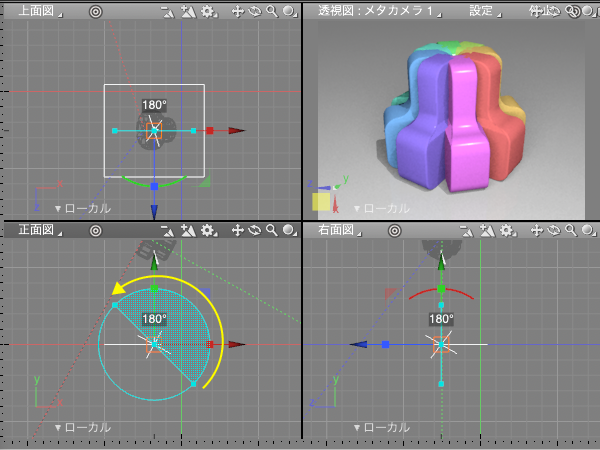
カメラの視点から注視点の方向に面光源・線光源を作成する
全グレード対応
カメラの視点から注視点の方向で形状を照らす「面光源」や「線光源」を作成するには「作業平面」コントローラーと「カメラ」ウインドウを使用します。
※カメラの視点から注視点の方向で「スポットライト」、「点光源」、「平行光源」、「配光」を作成するにはこちらの記事をご覧ください。
※カメラの視点から注視点の方向に無限遠光源を設定するにはこちらの記事をご覧ください。
1.「面光源」を作成する
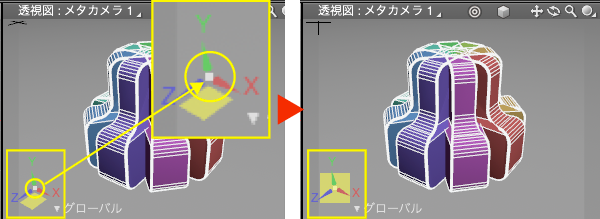
1-1.「透視図」の「作業平面」コントローラーでXYZ軸の中心をクリックして「カーソル面」を「スクリーン」に切り替えます。
またはメインメニュー > 「図形」 > 「カーソル面」 > 「スクリーン」に切り替えます。
切り替わると「作業平面コントローラー」の作業面(黄色)が正方形表示になり、「透視図」を平面として形状を作成できるようになります。
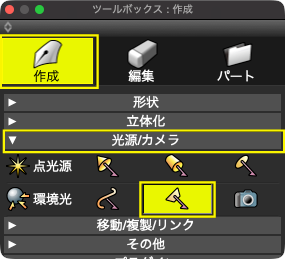
1-2.「ツールボックス」 > 「作成」 > 「光源/カメラ」グループ > 「面光源」を選択します。
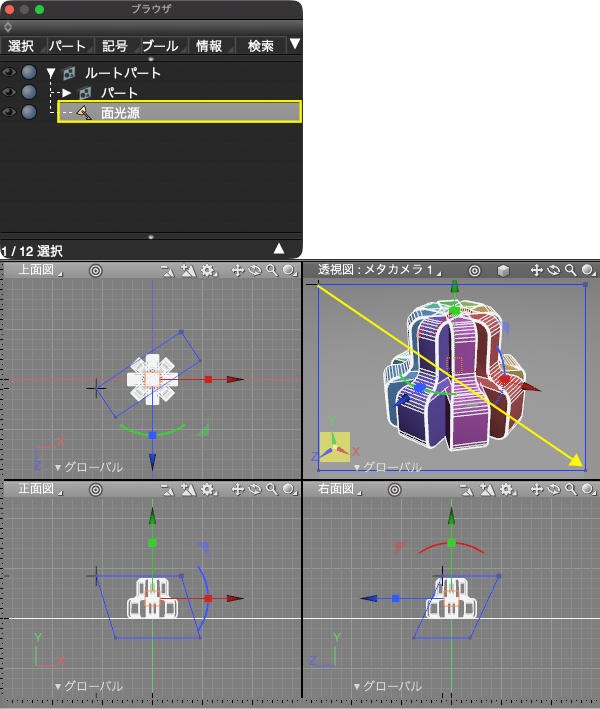
1-3.「透視図」でドラッグして「面光源」を作成します。
※「1-2」の手順で「面光源」の代わりに「線光源」を選択して「透視図」でクリックやドラッグで「線光源」を作成することもできます。
1-4.「透視図」以外の図面で「ナビゲーションコントロールバー」 > 「図面操作」ポップアップメニュー(歯車) > 「選択形状にカーソル」を選択します。
またはメインメニュー > 「図形」 > 「図面操作」 > 「選択形状にカーソル」を選択します。
選択すると「3次元カーソル」が「面光源」の中心にセットされます。
セットされた後に図面をクリックせずに次の手順に進みます。クリックすると「3次元カーソル」位置がずれてしまいます。
図ではカーソル位置が分かりやすいように「ラージカーソル」に設定しています。
ラージカーソルについてはこちらの記事をご覧ください。
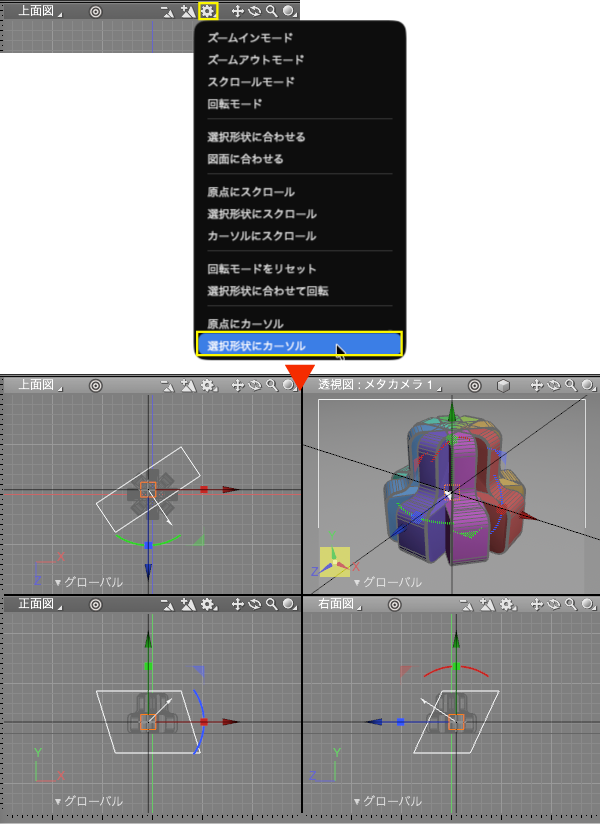
1-5.「ブラウザ」で「面光源」が選択されている状態でCtrlWindows/commandmacOS+Xで「面光源」をカットします。
またはメインメニュー > 「編集」 > 「カット」でカットします。
この後「1-9」の手順までは「コピー」や「カット」は行わずに手順を進めます。
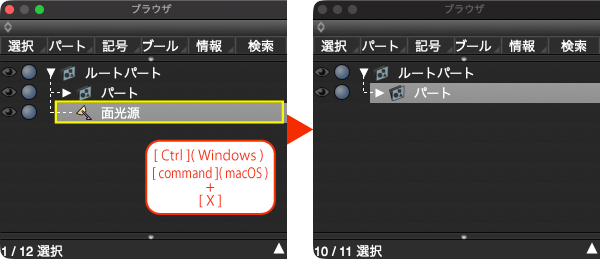
1-6.「カメラ」ウインドウで「透視図」で使用しているカメラが選択されていることを確認します。
「記憶」ポップアップメニューから「線形状」を選択します。
選択するとカメラの「視点」を「始点」に、「注視点」を「終点」とした「開いた線形状」が作成されます。
※線形状の始点・終点についてはこちらの記事をご確認ください。
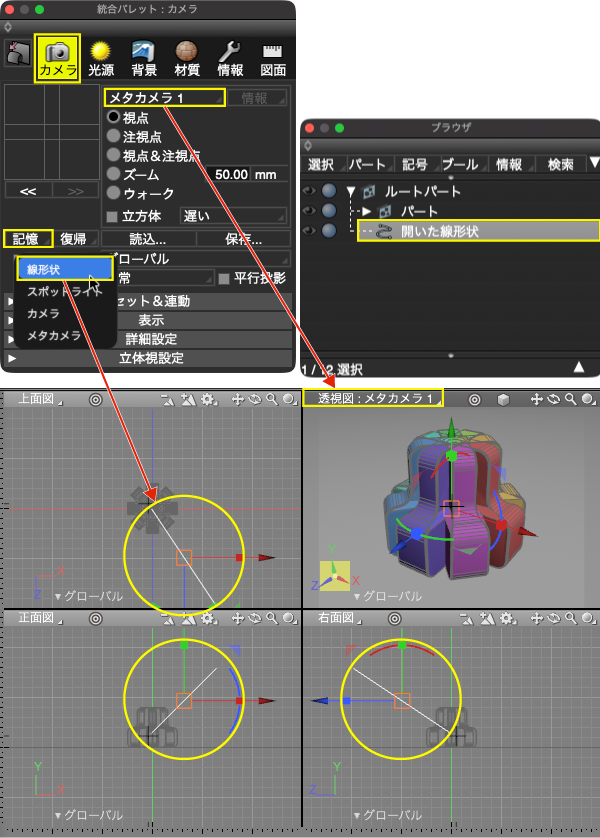
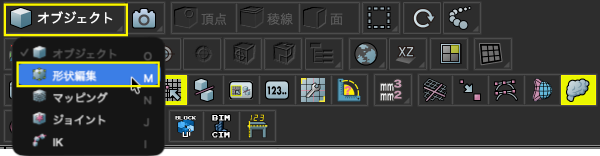
1-7.MWindows/macOSで「編集モード」を「形状編集」モードに切り替えます。
または「コントロールバー」 > 「編集モード」ポップアップメニュー > 「形状編集」で切り替えます。
1-8.「透視図」以外の図面で作成した「開いた線形状」の「始点」(透視図に表示されている形状から遠い方)をクリックして「3次元カーソル」の位置を「始点」のコントロールポイント位置にセットします。
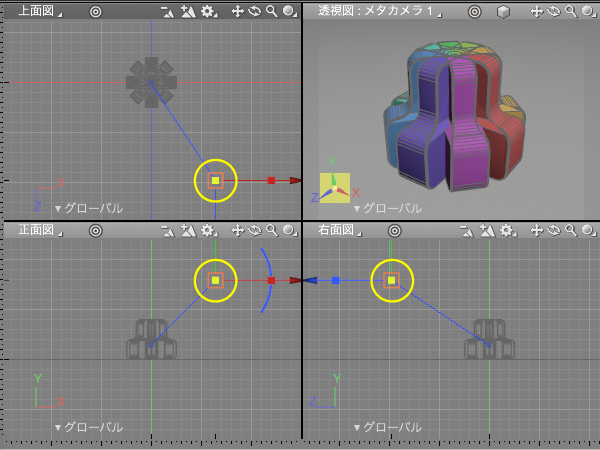
1-9.CtrlWindows/commandmacOS+Vでカットした「面光源」を貼り付けます。
またはメインメニュー > 「編集」 > 「貼り付け」で貼り付けます。
貼り付けはカットした時の「3次元カーソル」位置と貼り付ける時の「3次元カーソル」位置を合わせて行われるので、「面光源」の中心が「開いた線形状」の「始点」位置となります。
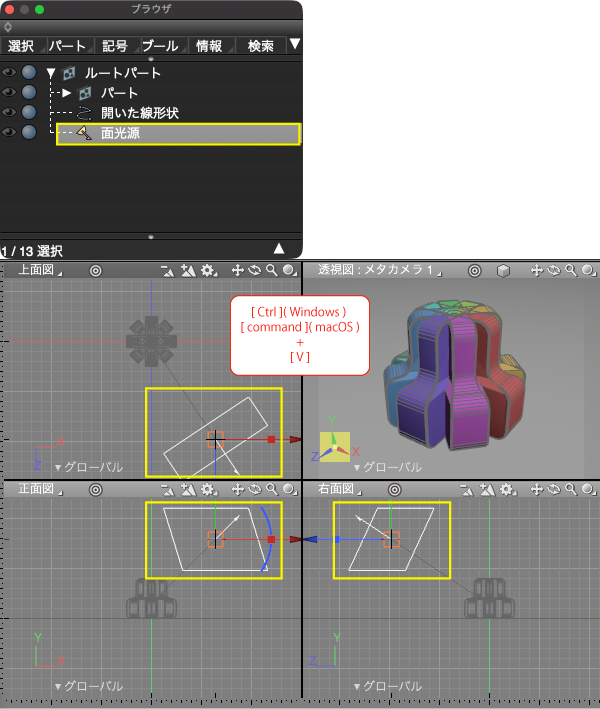
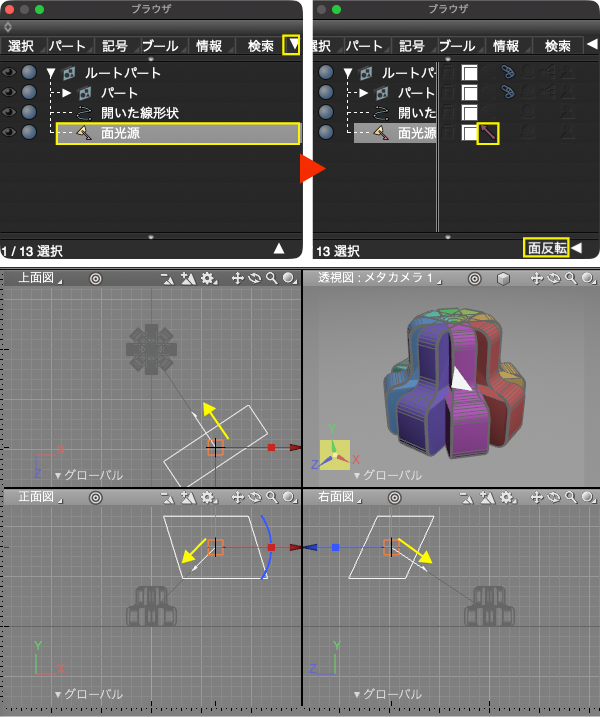
1-10.「面光源」の方向が逆向きの場合は、「ブラウザ」右上の「チェックボックス群表示/非表示」をクリックして「チェックボックス群」を表示します。
「面光源」の「面反転」にチェックを入れて光源の方向を反転します。
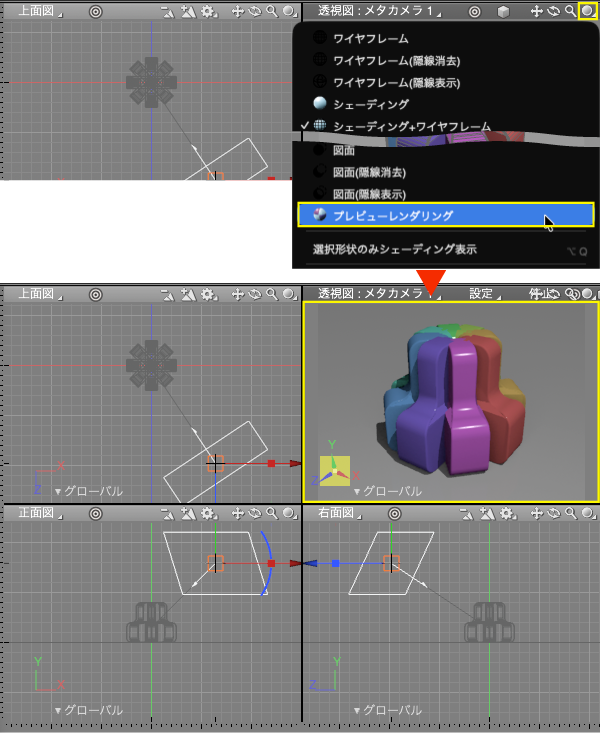
1-11.「透視図」の「ナビゲーションコントロールバー」 > 「表示切り替え」ポップアップメニュー > 「プレビューレンダリング」を選択して「プレビューレンダリング」に切り替えます。
切り替えるとレンダリング(レイトレーシング)と同等の表示となり、「面光源」の明るさを確認することができます。
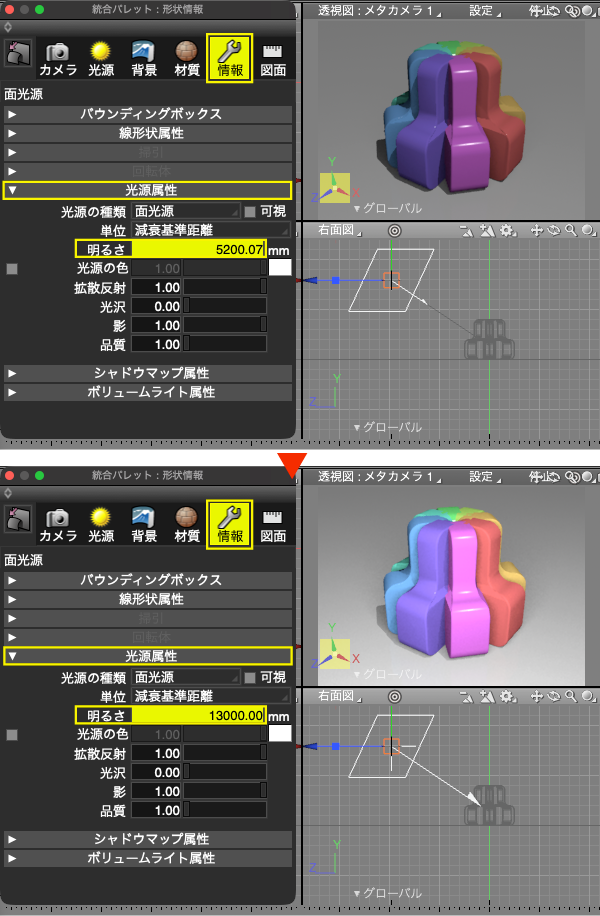
1-12.「面光源」の「明るさ」は「形状情報」ウインドウの「光源属性」グループ > 「明るさ」に数値を入力して調整します。
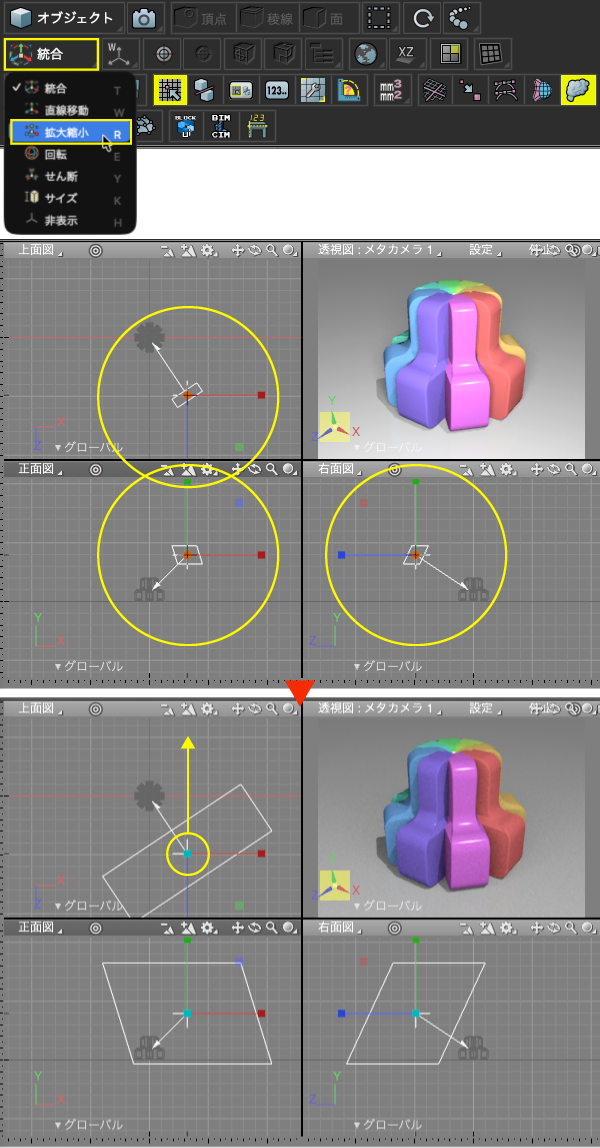
1-13.「面光源」のサイズを変更するには「コントロールバー」 > 「マニピュレータタイプ」ポップアップメニューから「拡大縮小」を選択して「拡大縮小」マニピュレータを表示します。
またはRWindows/macOSで「拡大縮小」マニピュレーターを表示します。
「拡大縮小」マニピュレータの中央をドラッグして「面光源」の大きさを調整します。
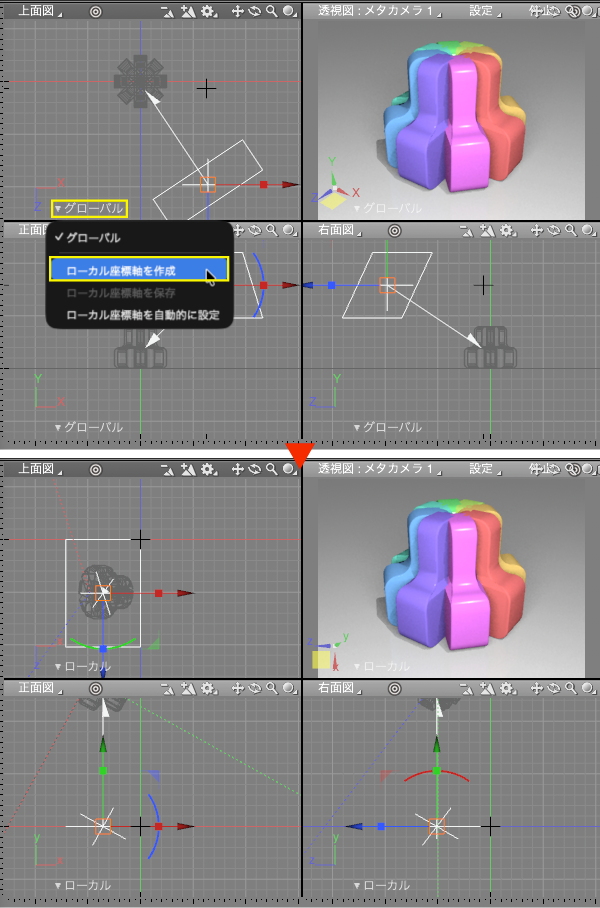
1-14.数値で「面光源」のサイズを調整するには「ローカル座標軸」を使用します。
A.「ブラウザ」で「面光源」が選択されている状態で「座標系」ポップアップメニューから「ローカル座標軸を作成」を選択してローカル座標軸表示に切り替えます。
またはメインメニュー > 「図形」 > 「ローカル座標軸」 > 「ローカル座標軸を作成」を選択して切り替えます。
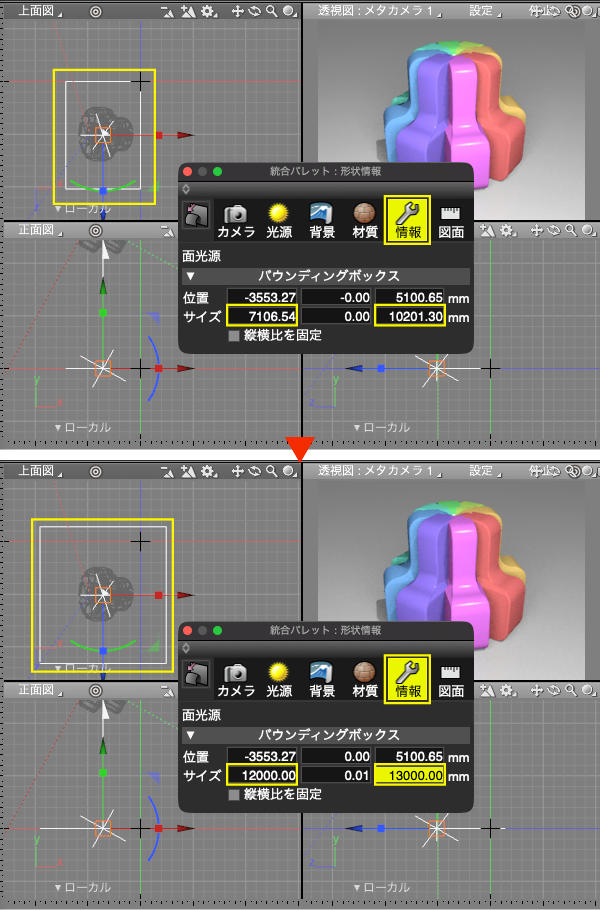
B.「面光源」が選択されている状態で「形状情報」ウインドウ > 「バウンディングボックス」グループ > 「サイズ」の中央のテキストボックスの数値をメモしておきます。
左と右のテキストボックスに寸法を入れてサイズを調整します。
※中央のテキストボックスの数値は自動的に変化する場合があります。
※「ローカル座標軸」を使用する場合は「1-10」の「ブラウザ」での手順の代わりにマニピュレータを使用して180度回転させて光源の方向を反転させることができます。