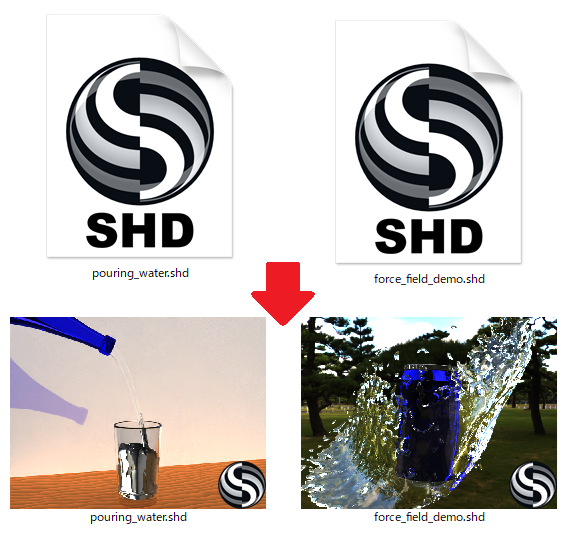
シーンファイル(.shd)のアイコンをレンダリングイメージをサムネイルで表示する
Shade3D Ver.27以降が対象
Shade3D Ver.27より「Quick Look Preview」に対応しました。
「Quick Look Preview」は、OS標準のファイルプレビュー機能を応用し、Finderやエクスプローラー上で
Shade3Dのシーンファイル(.shd)に保存されたレンダリングイメージをプレビューやサムネイルとして表示します。
ファイル名だけでは判別しにくいシーンデータを視覚的に探しやすくする機能です。
ただし、OSの機能を利用しているため、表示されるプレビューが異なります。
お手数ですが、Shade3Dのご利用環境に応じて、本機能をご確認ください。
▼Windwosで利用する
以下のWebサイトより「▼カスタムプラグインのインストール」の項目を
参考に「Quick Look Preview」Pluginのインストールをお願いいたします。
・【Windows】Shade3D Ver.27のインストール方法
https://knowledge.shade3d.jp/kb14317
インストール後は、コンピュータを再起動してください。
再起動後に、シーンファイル(.shd)のアイコンがレンダリングイメージのサムネイルとして表示されます。
なお、イメージウィンドウにレンダリングイメージがない場合は、通常のShade3Dのアイコンが表示されます。
▼macOSで利用する
macOS版はmacOSに搭載された「Quick Look」を利用しているため、
プラグイン等をインストールする必要はありません。
・【macOS】Shade3D Ver.27のインストール方法
https://knowledge.shade3d.jp/kb14321
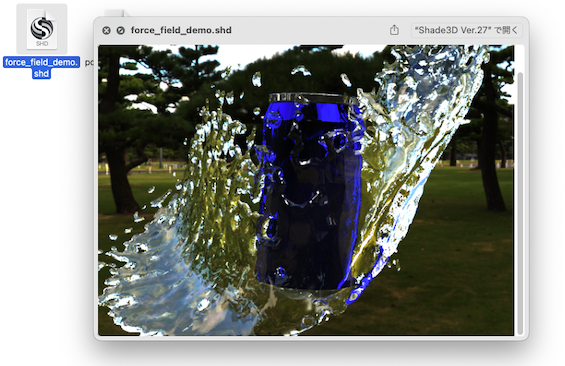
シーンファイル(.shd)からレンダリングイメージを確認する場合は、FinderでShade3Dシーンファイルを
選択し、スペースキーを押すか、キーボードの「controlキー + クリック」で表示されるメニューより
「クイックルック」を選択することでイメージのプレビューを表示することができます。
【補足:macOS環境で「Quick Look」機能を無効にする方法】
macOS Sequoia 15以降では、macOSのシステム設定で「一般」カテゴリ内にある「ログイン項目と機能拡張」を選択し、
Shade3D Ver.27の右側にある情報アイコンをクリックすることで有効/無効を切り替えることができます。
macOS Sonoma 14以前では、システム設定→「プライバシーとセキュリティ」→「機能拡張」から同様の設定を行えます
【注意】「Quick Look Preview」でレンダリングイメージをサムネイルとして表示するには、
保存したシーンファイル(.shd)にレンダリング結果が保存されている必要があります。
イメージウィンドウにレンダリングイメージがない場合は、サムネイルは表示されません。