Shade3D内でメモや計算を行う
全グレード対応
Shade3Dだけでメモを取ったり、四則演算を行なって結果を残しておくために「スクリプト」ウインドウと「メッセージ」ウインドウを使用することができます。
ツールパラメータなどの数値入力可能なテキストボックスでも四則演算を行えますが、ここでは一時的に計算だけを行ったり計算結果や数値を残しておく用途で「スクリプト」ウインドウと「メッセージ」ウインドウを使用するテクニックを紹介します。
※「スクリプト」ウインドウは通常はShade3Dの操作をPython言語のコードとして記録したり、記述したものを実行する用途に使用されます。
※「メッセージ」ウインドウは「スクリプト」ウインドウの「実行」による出力内容やエラーなどを表示するものです。
・「スクリプト」ウインドウと「メッセージ」ウインドウはどちらもメインメニュー > 「表示」から「スクリプト」、「メッセージ」で表示します。
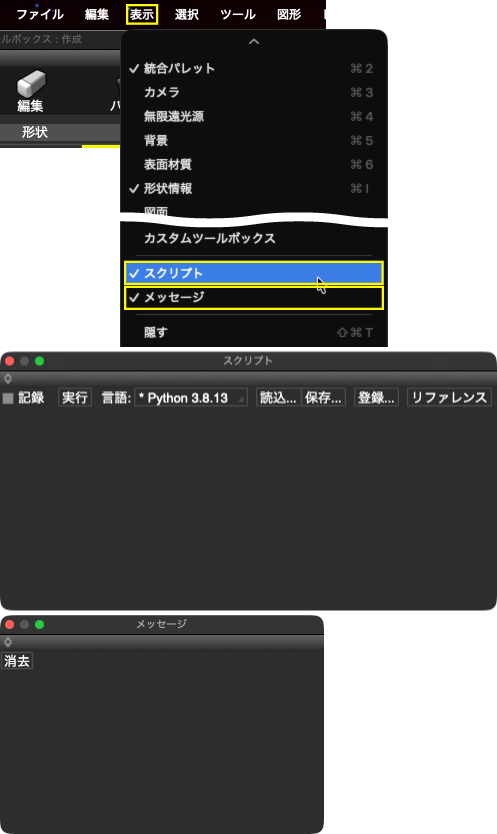
「メッセージ」ウインドウは「スクリプト」ウインドウの「実行」で出力内容がある場合にも自動的に表示されます。
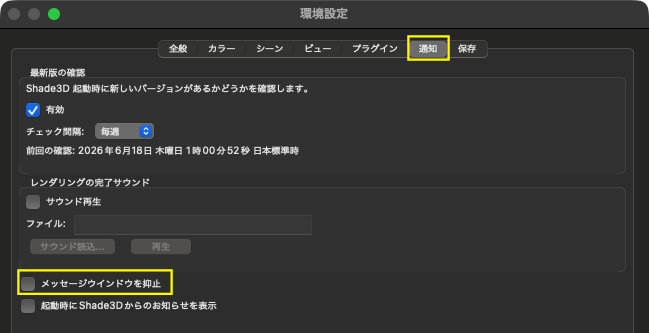
表示されない場合は「環境設定」ウインドウの「通知」タブで「メッセージウインドウを抑止」チェックボックスがオフ(初期状態)であることを確認してください。オンの場合「メッセージ」ウインドウが表示されません。
計算結果やテキストを「メッセージ」ウインドウに出力する
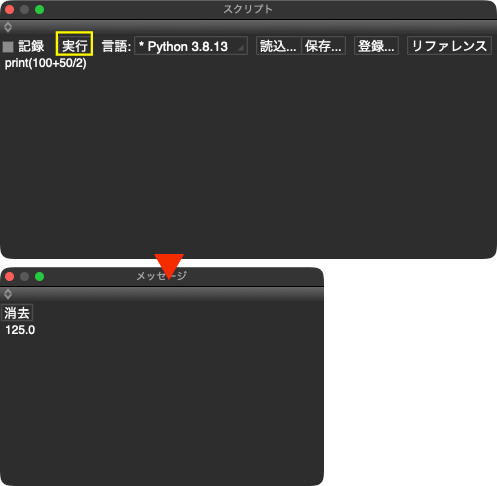
「メッセージ」に出力するには「print()」メソッドを使用します。(「言語」ポップアップメニューで「Python 3.*.*」が選択されている場合)
数式を出力する場合は括弧内に数式を記入します。
print(100+50/2)と記入して「実行」をクリックすると計算結果の「125.0」が「メッセージ」ウインドウに出力されます。
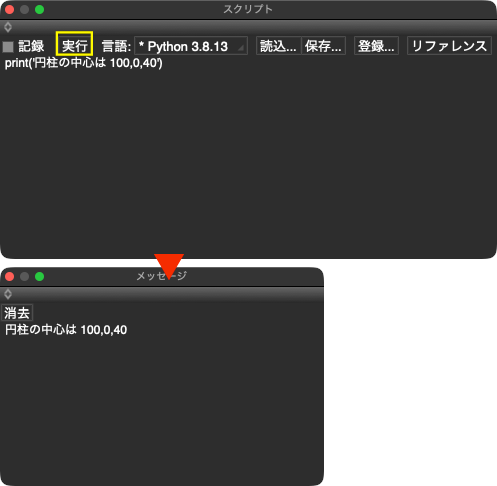
テキストを出力する場合はテキストを半角の「’」で括って括弧内に記入します。
print('円柱の中心は 100,0,40') と記入して「実行」をクリックすると「円柱の中心は 100,0,40」と「メッセージ」ウインドウに出力されます。
「スクリプト」ウインドウにメモを残す
通常はコードを記載する場所ですが、テキストエディタ同様に文章を記入することができます。
他のアプリケーションからテキストを貼り付けることもできます。
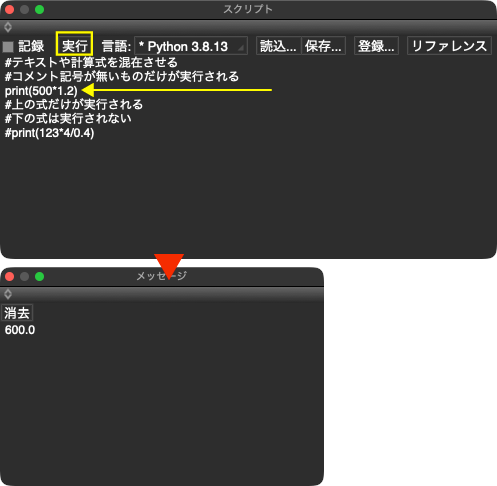
「実行」をクリックすると「メッセージ」ウインドウにエラーが出力されますが、文頭に半角で「#」をつけることで実行には関係ないコメント扱いになるので計算式などと混在させてメモを記入することができます。
計算式にも「#」をつけてコメントにしておくことで実行したい計算式だけ「#」を削除して使用することもできます。
・真ん中のprint(500*1.2)の結果のみ出力される
スクリプトウインドウの内容はShade3Dを終了しても残っていますので、作業進捗やTodo、テキストボックスでは長すぎる計算式などをメモしておく用途にも使用できます。